发布时间:2024-08-21 10: 05: 00
在现代制造业中,WORKNC作为一款强大的CAM(计算机辅助制造)软件,广泛应用于各种加工任务。它不仅支持复杂的加工操作,还提供了丰富的功能来优化加工流程。本文将详细探讨“WORKNC如何分长短刀?WORKNC如何把加工刀具改成线框”,帮助用户更好地利用WORKNC的功能,提高加工效率和精度。
一、WORKNC如何分长短刀?
在加工过程中,选择合适的刀具长度是确保加工质量和效率的关键。WORKNC提供了灵活的刀具管理功能,用户可以根据需要对刀具进行分类和管理。以下是如何在WORKNC中分长短刀的详细步骤:
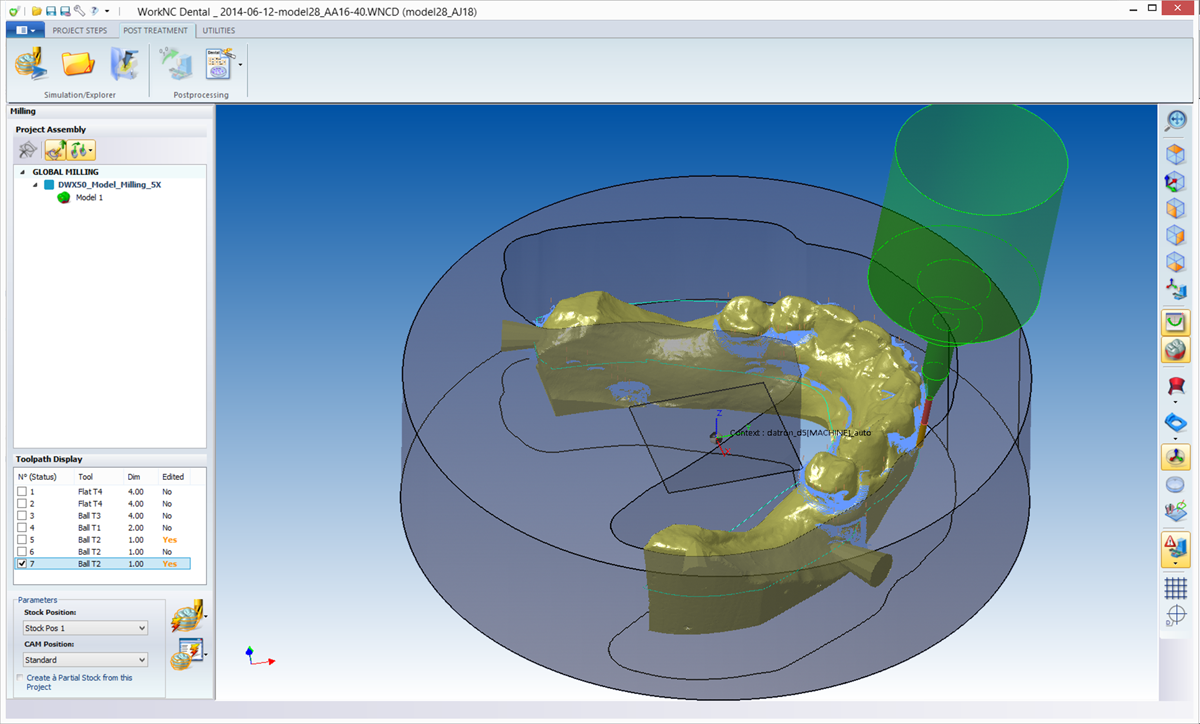
1. 打开刀具管理界面:在WORKNC中,首先需要进入刀具管理界面。这可以通过“刀具”菜单或“工具”面板中的相关选项来完成。进入刀具管理界面后,用户将能够查看和编辑所有已定义的刀具。
2. 定义刀具参数:在刀具管理界面中,选择“新建刀具”或“编辑刀具”选项。用户可以根据刀具的实际尺寸和类型输入参数,包括刀具长度、直径、刀尖角度等。在定义刀具长度时,特别需要关注长刀和短刀的区别,确保每种刀具的参数准确无误。
3. 分类刀具:为了方便管理,可以将刀具按照长度进行分类。例如,可以创建“长刀具”和“短刀具”两个类别。通过分类,用户可以在选择刀具时更快捷地找到合适的刀具,提高工作效率。
4. 应用刀具:在创建加工任务时,用户可以从刀具管理中选择合适的刀具。根据需要选择长刀或短刀,确保刀具的长度符合加工要求。选择合适的刀具可以避免刀具过长或过短导致的加工问题。
通过以上步骤,用户可以在WORKNC中有效地分配和管理长短刀,确保加工任务的顺利进行。
二、WORKNC如何把加工刀具改成线框
在WORKNC中,将加工刀具的显示模式更改为线框视图,可以更清晰地查看刀具的轮廓和路径。这对于复杂加工任务中的刀具路径分析和优化非常有用。以下是如何将加工刀具改成线框视图的步骤:
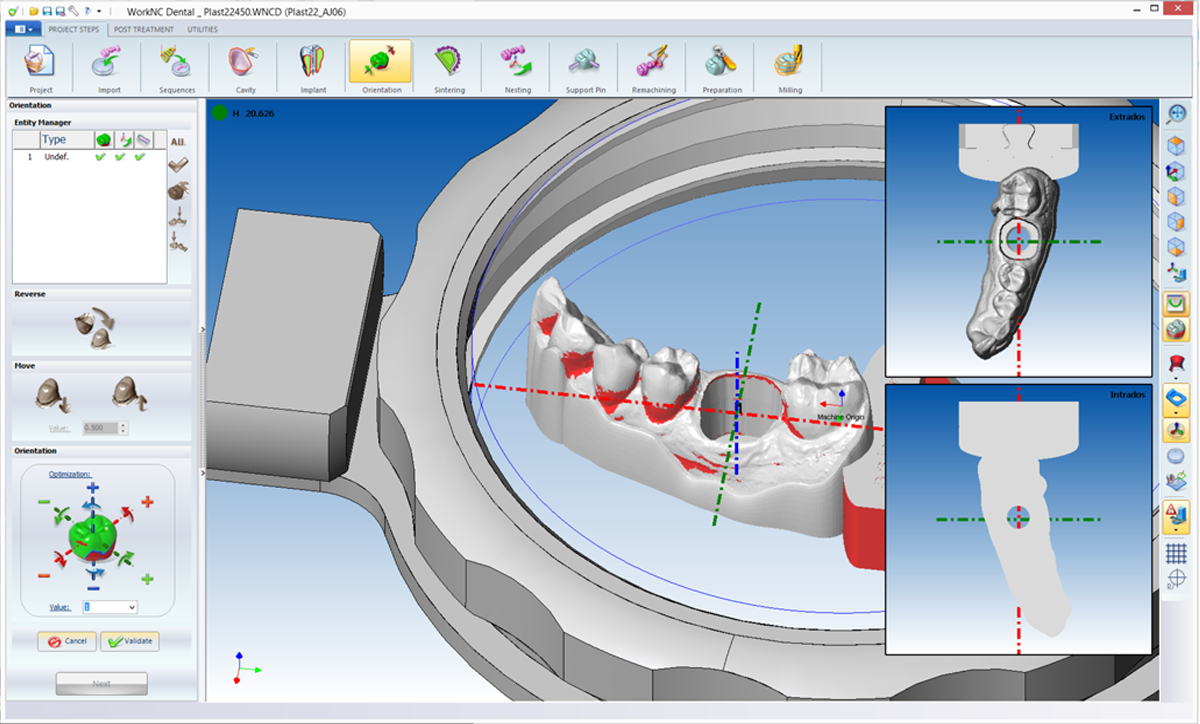
1. 进入视图设置:打开WORKNC软件后,首先需要进入视图设置界面。在视图设置中,用户可以调整各种显示选项,包括刀具的显示模式。可以通过“视图”菜单或工具栏中的相关按钮进入视图设置。
2. 选择线框模式:在视图设置中,找到“刀具显示模式”或类似选项。通常会有“实体模式”和“线框模式”两种显示选项。选择“线框模式”,这样刀具将在视图中以线框的形式显示出来。
3. 应用设置:选择线框模式后,点击“应用”或“确认”按钮,以保存设置并更新视图。此时,刀具的显示将切换为线框模式,用户可以更清晰地查看刀具的轮廓和加工路径。
4. 调整视图细节:根据需要,可以进一步调整线框模式的细节设置,如线条粗细、显示颜色等。这些设置可以帮助用户更好地分析刀具路径和加工过程。
通过以上步骤,用户可以在WORKNC中将加工刀具的显示模式更改为线框视图,提高刀具路径分析的准确性和效率。
三、WORKNC DENTAL刀路设计有哪些原则
WORKNC DENTAL是WORKNC的专业版本,专注于齿科制造领域。刀路设计在齿科制造中尤为重要,需要遵循一定的原则以确保加工质量和效率。以下是WORKNC DENTAL刀路设计的一些主要原则:
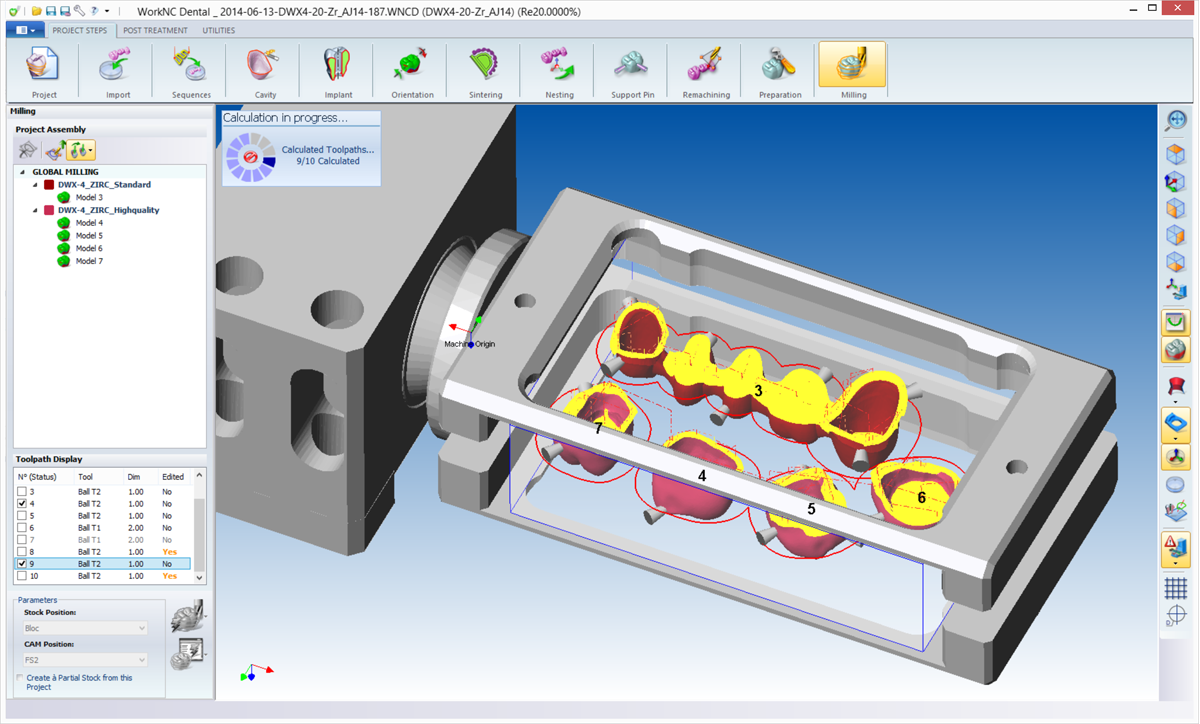
1. 精确定位:齿科产品的加工精度要求很高,刀路设计时需要确保刀具路径的精确定位。通过WORKNC DENTAL提供的精细参数设置和路径优化功能,确保刀具能够准确地按照设计要求进行加工。
2. 优化切削策略:在刀路设计中,选择合适的切削策略对于提高加工效率和质量至关重要。WORKNC DENTAL提供了多种切削策略,如粗加工、精加工等。根据产品的具体要求选择适当的策略,以实现最佳的加工效果。
3. 避免刀具碰撞:在设计刀路时,需要考虑刀具与工件之间的碰撞问题。通过WORKNC DENTAL的刀具路径模拟功能,可以在虚拟环境中检测潜在的碰撞问题,并进行调整,避免在实际加工中出现错误。
4. 考虑材料特性:不同材料对刀路设计有不同的要求。在齿科制造中,义齿、假牙等产品的材料特性需要特别考虑。根据材料的硬度、加工难度等因素,调整刀路设计,确保加工过程的顺利进行。
5. 设置适当的余量:在加工过程中,设置适当的加工余量是保证加工精度的重要因素。根据齿科产品的要求,设置合适的余量,确保最终产品能够符合设计规格。
通过遵循这些原则,用户可以在WORKNC DENTAL中进行高效的刀路设计,确保齿科产品的加工质量和生产效率。
总之,WORKNC软件为用户提供了丰富的功能和灵活的设置选项,以满足各种加工需求。通过掌握如何分长短刀、将刀具改成线框视图以及了解WORKNC DENTAL的刀路设计原则,用户可以更加高效地完成加工任务,提升生产效率和加工质量。
展开阅读全文
︾
读者也喜欢这些内容:
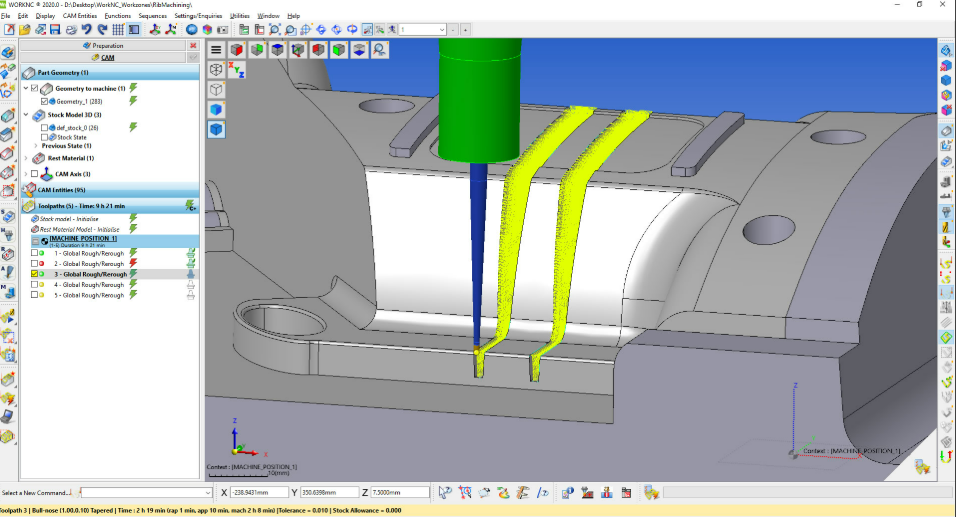
如何用WorkNC设置平面加工 WorkNC怎么设置加工路径
在模具加工或零件制造中,平面区域往往是最常见但也最基础的部分,虽然看似简单,但加工质量直接影响整个零件的装配与后续工艺。而在使用WorkNC这款高效的CAM编程软件时,如何正确设置平面加工、制定合适的加工路径策略,就成为了提升效率与品质的关键。...
阅读全文 >
WorkNC刀具库放在哪个文件夹?WorkNC刀柄轮廓导入方法
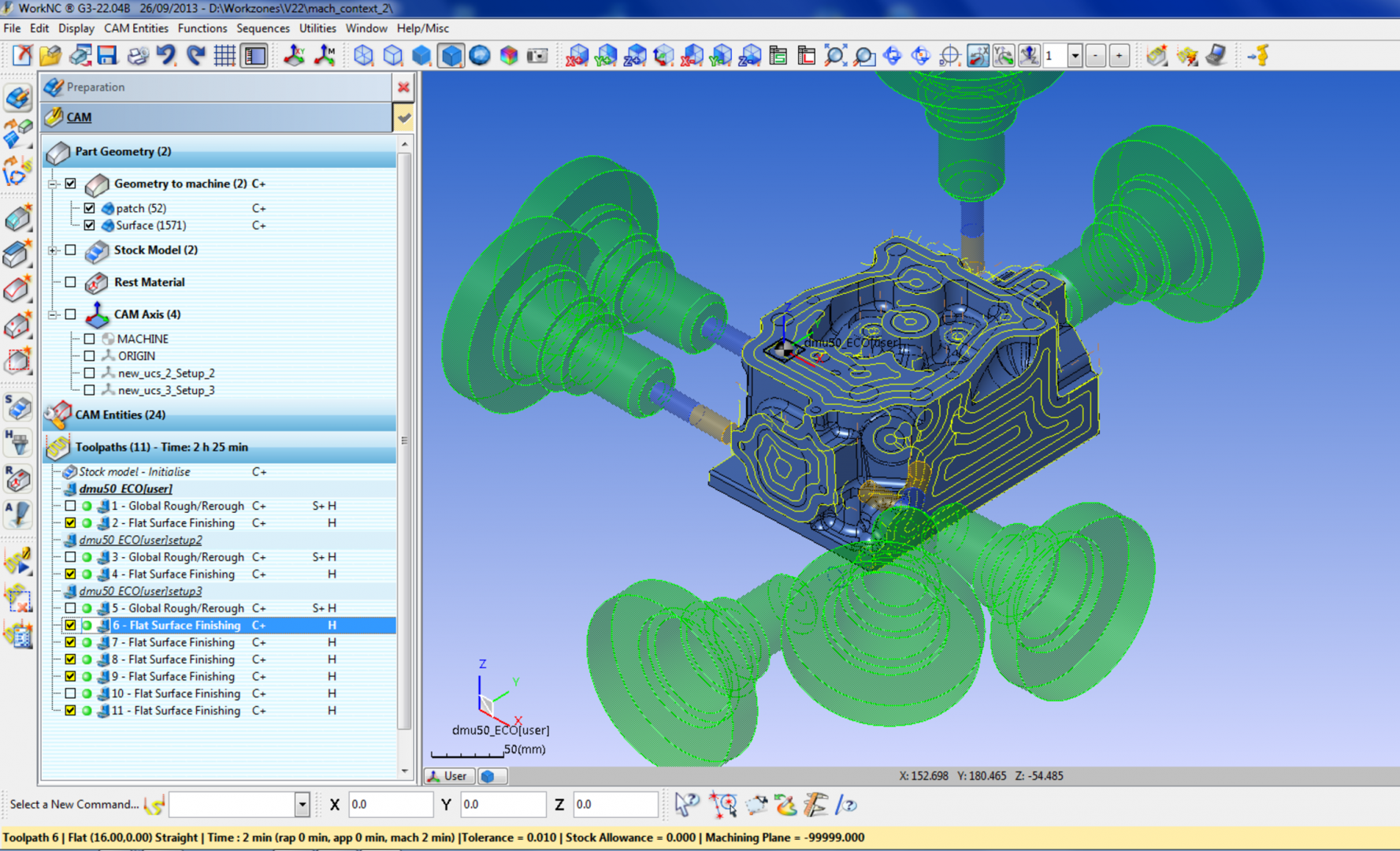
大家好!今天咱们来聊聊 WorkNC 软件,这个软件在做数控加工时非常好用,尤其是在管理刀具库和导入刀柄轮廓上,能大大提高工作效率。不过有些新手朋友可能会问,WorkNC 的刀具库到底是放在哪个文件夹?刀柄轮廓又该怎么导入呢?别着急,今天我就带大家详细讲讲这两个问题,保证你看完之后完全不再困惑。...
阅读全文 >
WorkNC怎么快速建立图档?WorkNC如何编辑建模图形
在做数控加工的时候,图档的建立和图形的编辑是非常关键的一步。如果图纸的基础做得不好,后面做任何加工都会很麻烦。今天就来跟大家聊聊WorkNC怎么快速建立图档?WorkNC如何编辑建模图形,这样你就能在工作中更加高效,不容易出错。...
阅读全文 >
worknc刀具库刀具数量怎么编辑?worknc刀具怎么设置透明?
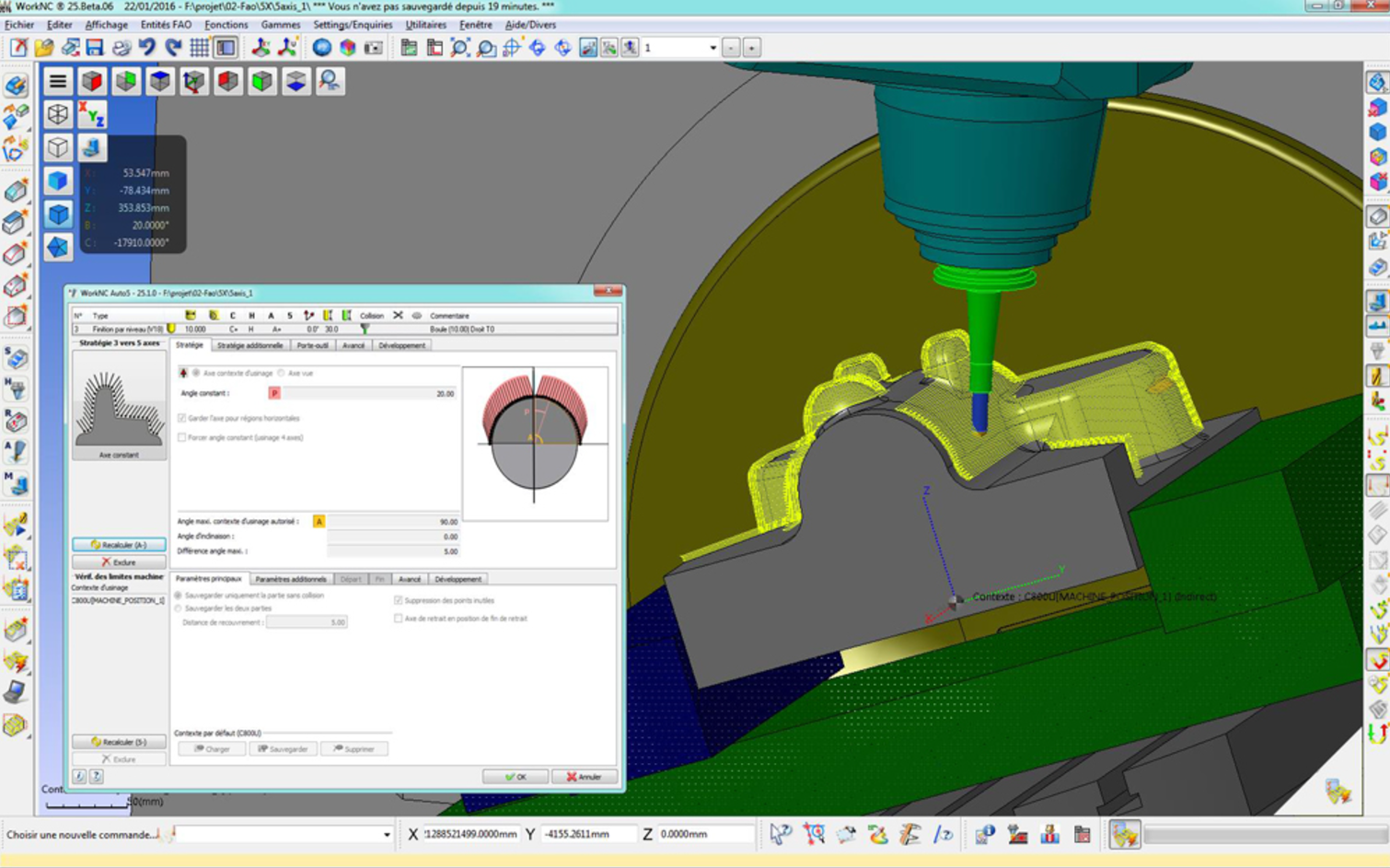
嘿,大家好,今天咱们聊个特别实用的话题——worknc刀具库刀具数量怎么编辑?worknc刀具怎么设置透明?如果你平时用WorkNC做数控编程,那这些问题应该都会遇到。别急,今天我就来告诉你们,怎么把这些小细节搞定,让你操作起来更高效,工作中也不容易出错。...
阅读全文 >



